BetterBlackBoard:bb美化工程

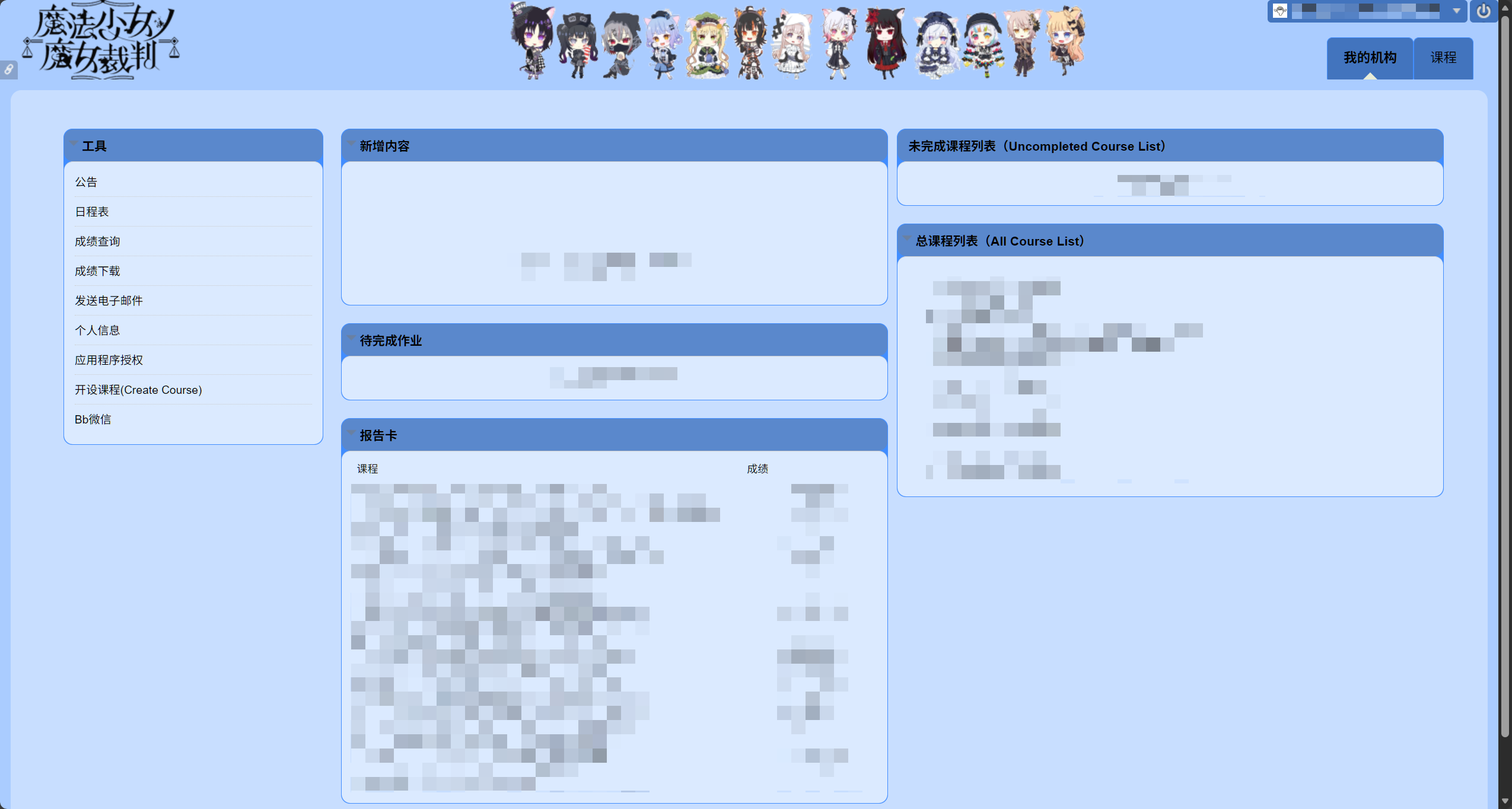
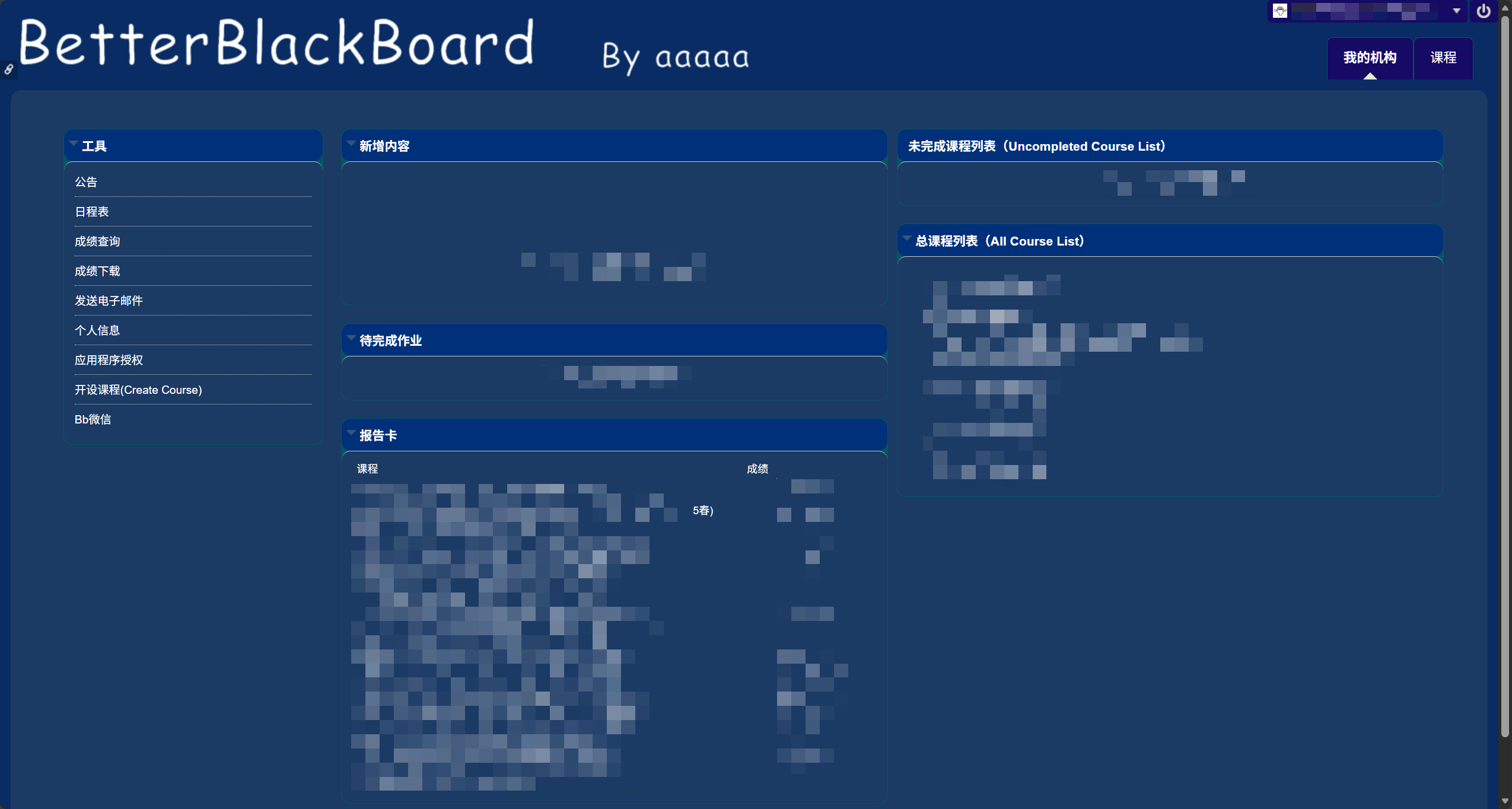
早就看上科大的bb系统界面UI不顺眼了,番茄炒鸡蛋的配色实在是有点恶俗,每次打开界面查作业的时候心情都不好了。终于,在考完试之后,可算有空来边学边写,搞一个bb美化工程了。正好最近刚玩完、并安利朋友玩完了《魔法少女的魔女审判》,正在处于戒断期,于是在这里夹带了一点私货。
如何本地部署
1. 下载必要文件
先去仓库里下载并准备好以下关键文件与目录结构:
1 | . |
2. 修改资源路径
打开 code.js,找到 第 10~13 行 :
1 | // @resource brand file:///D:/desktop/BetterBlackBoard/css/brand.css |
将其中的 file:///D:/desktop/BetterBlackBoard/...替换为你本地实际存放这些文件的路径。
3. 安装 Tampermonkey
在你的浏览器中安装 Tampermonkey 插件:
- Microsoft Edge
从 Microsoft Edge Add-ons 安装 Tampermonkey - Google Chrome
从 Chrome Web Store 安装 Tampermonkey
4. 导入脚本
- 打开 Tampermonkey 管理界面
- 新建一个脚本
- 将
code.js中的全部代码复制进去 - 按
Ctrl + s保存脚本
5. 验证是否生效
访问 Blackboard(bb) 页面,确认:
- Tampermonkey 中脚本已启用
- 页面样式已发生变化
如果没有效果,请重点检查:
- 脚本是否启用
- 资源路径是否正确
- 浏览器是否有本地文件访问权限限制(浏览器拓展管理设置“允许用户脚本”“允许访问文件网址”需要勾选)
注:将bb本身主题改为默认,加载会更快更流畅!
自定义你的 BB 页面皮肤!
在已经成功部署并确认生效的前提下,可以进行自定义的美化。
可以直接替换 images/pinpai.png为你自己的图片,显示在页面顶部位置。(这张这么长的图是我自己拼的,确实挺难找的)
2026.1.28更新:添加了新的主题选择,现在可以在 images/skins里直接找喜欢的顶图,然后复制进 images,并更名为 pinpai.png就可以啦!
主题主要由以下两个文件共同决定:
css/brand.csscss/colorpalette.generated.modern.css
同时修改这两个文件开头的配色变量,可以修改主题色。
2026.1.28更新:在两个文件代码头部添加了可选的主题色配色方案,注释/取消注释即可选择想要的主题配色。
这个项目仍在持续更新中,后续可能将加入更多功能与可定制选项。
- 标题: BetterBlackBoard:bb美化工程
- 作者: aaaaa
- 创建于 : 2026-01-26 22:00:00
- 更新于 : 2026-02-05 17:02:38
- 链接: https://redefine.ohevan.com/2026/01/26/BetterBlackBoard:bb美化工程/
- 版权声明: 版权所有 © aaaaa,禁止转载。